먼저 알아둘 용어
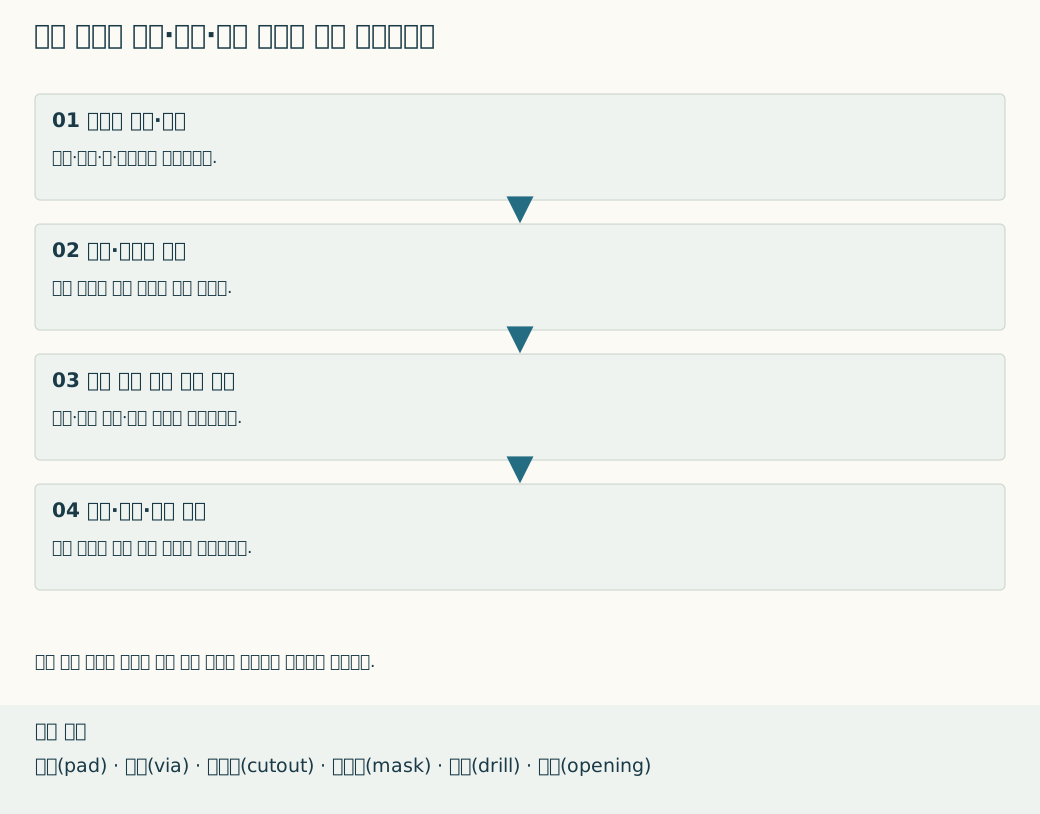
패드(pad)·비아(via)·텐팅(tenting) — 패드는 부품 접합면, 비아는 층간 연결 구조입니다. 텐팅은 비아 입구를 마스크(mask)로 덮는 처리로 구리가 있어도 납땜할 표면은 가려질 수 있습니다.
구리 금지·컷아웃(cutout)·기계층 — 구리 금지는 배선과 동박을 비우는 지시입니다. 컷아웃은 기판 소재를 제거할 내부 개구(opening)이고 기계층은 외곽·홀·슬롯 등 제작 형상을 전달하는 데이터입니다.
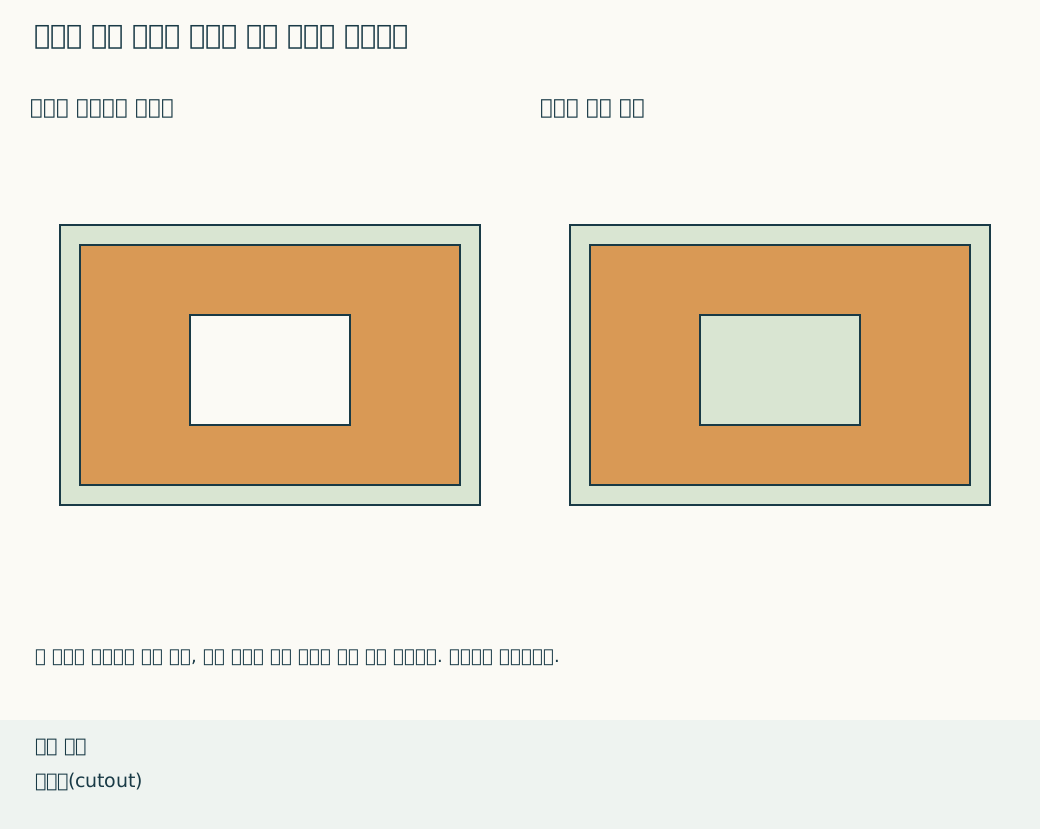
접합면이 가려진 상태와 구리가 없는 상태를 구분합니다
납땜할 자리를 비아 객체로 만들고 텐팅이 적용되면 구리층에 금속이 있어도 마스크가 덮을 수 있습니다. 장착홀 주변에서 나사·와셔(washer)가 접촉해야 할 구리도 같은 문제가 생길 수 있습니다. “패드가 사라졌습니다”라는 외관 표현만 보고 구리 데이터가 삭제됐다고 판단하지 않습니다.
해당 객체가 납땜 패드, 도금 연결 비아, 비도금 관통홀 또는 기계적 개구 중 무엇인지 먼저 확인합니다. 장착홀은 도금 유무와 나사 머리·와셔의 접촉·절연 요구도 별도로 적습니다.
구리 금지 영역은 기판 소재를 제거하지 않습니다
커넥터(connector) 몸체가 통과해야 하는 곳에서 동박만 비우면 소재는 그대로 남습니다. 필요한 것은 위치·크기·공차가 지정된 닫힌 컷아웃 윤곽입니다. 설계 도구에 컷아웃 객체를 만들었더라도 실제 내보낼 기계 데이터에 포함됐는지 확인해야 합니다. 특정 확장자 하나가 모든 도구의 가공 출력을 뜻하지는 않습니다.
같은 위치를 세 단계로 확인합니다
- 형상의 기능과 객체 종류를 적습니다. 객체 이름만 바꾸지 말고 제조 파일의 해당 층에 원하는 형상이 출력되는지 확인합니다.
- 구리와 마스크를 겹쳐 접합할 곳은 노출되고 절연할 곳은 유지되는지 봅니다. 일부 비아를 고치다가 일반 패드 전체의 개구를 바꾸지 않습니다.
- 실제 전달할 압축 파일을 별도로 다시 열어 드릴(drill)·도금 구분·기계층·외곽과 내부 개구를 함께 봅니다. 설계 화면 캡처로 이 단계를 대신하지 않습니다.
완성 윤곽을 지정하는 일과 가공 공구의 이동 경로를 임의로 계산하는 일은 다릅니다. 제조 데이터의 경계 해석과 공차 기준을 맞춥니다.
컷아웃이 있어도 몸체가 들어가는지는 따로 봅니다
가공 출력에 개구가 없으면 객체 종류와 출력 선택을 조사합니다. 출력 형상은 맞는데 실물 커넥터가 들어가지 않으면 치수·공차·내부 모서리 반경과 실제 몸체를 대조합니다. 완료 기준은 파일 생성 여부가 아니라 접합할 금속·뚫을 홀·제거할 소재가 같은 위치에서 올바르게 표현되는 상태입니다.
작업 순서를 다시 확인합니다